Lo que necesitas para trabajar como entrenador en Turnea
Esta guia esta pensada para el uso diario del entrenador. Vas a ver donde mirar tu agenda semanal,
como usar una clase de abono desde un horario libre, revisar abonos, gestionar clubes y
mantener tu perfil al dia.
Las capturas muestran pantallas reales de la app para que te resulte mas facil
ubicarte cuando entres a Turnea.
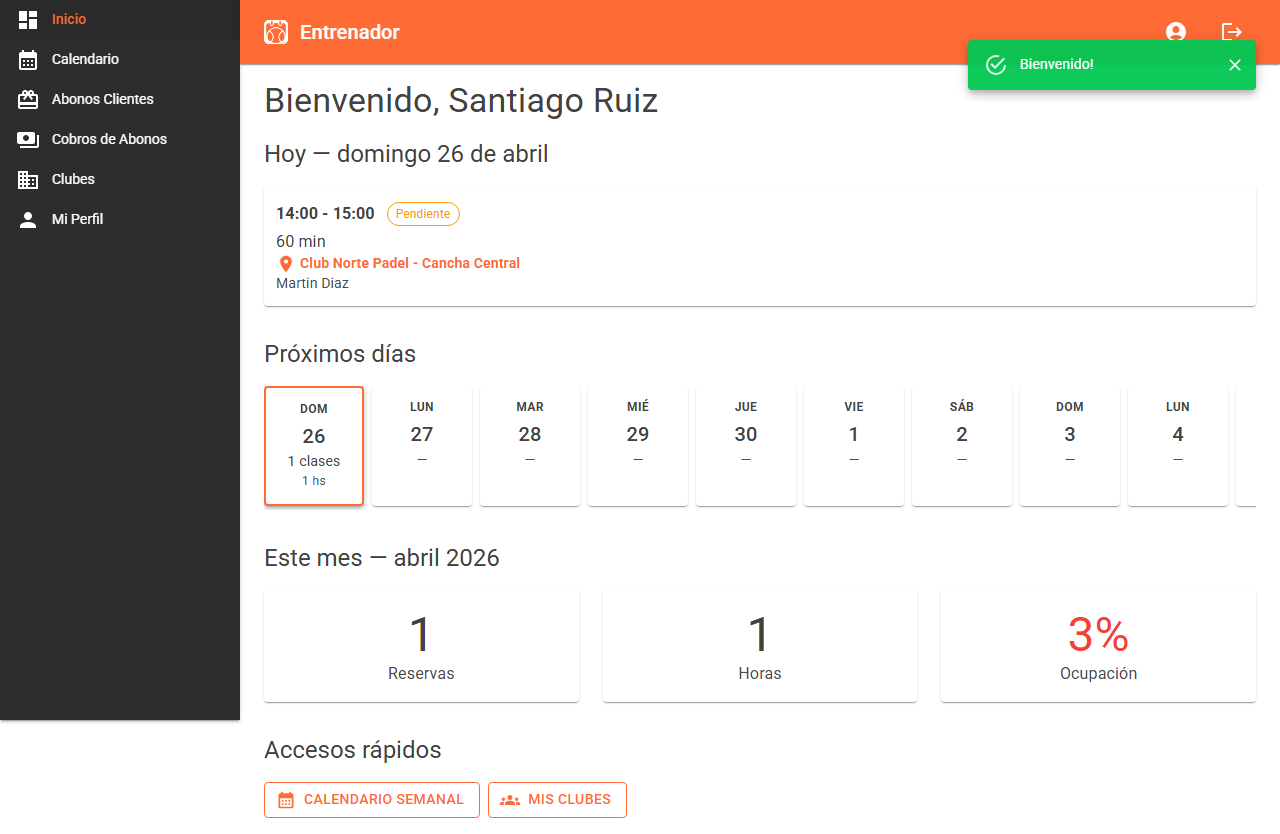
Cuando entres al modo entrenador, la pantalla de inicio te muestra lo mas importante del dia:
tus clases asignadas, accesos directos a la reserva y un resumen para no perder de vista
como viene el mes.
Usa esta pantalla al arrancar para revisar tu agenda sin navegar por varias secciones.
Si necesitas abrir una clase puntual, podes entrar directo desde la tarjeta de la reserva.
Tambien vas a ver tus clubes para cambiar de contexto rapido si trabajas en mas de uno.
Vista diaria lista para trabajar
Usa Inicio entrenador para ver tus clases del dia y entrar directo al detalle que necesites.
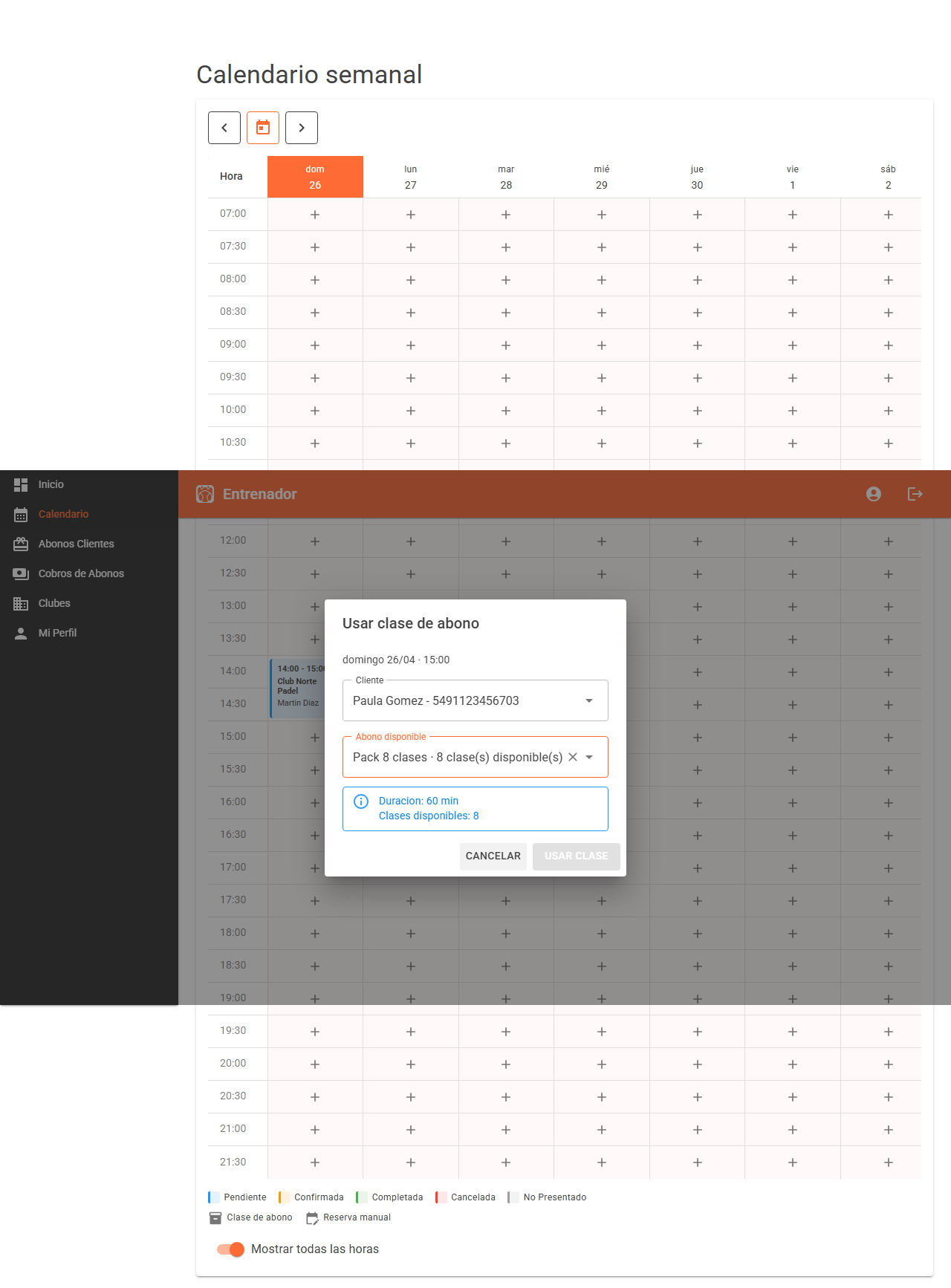
2. Ordenar la agenda semanal desde Calendario
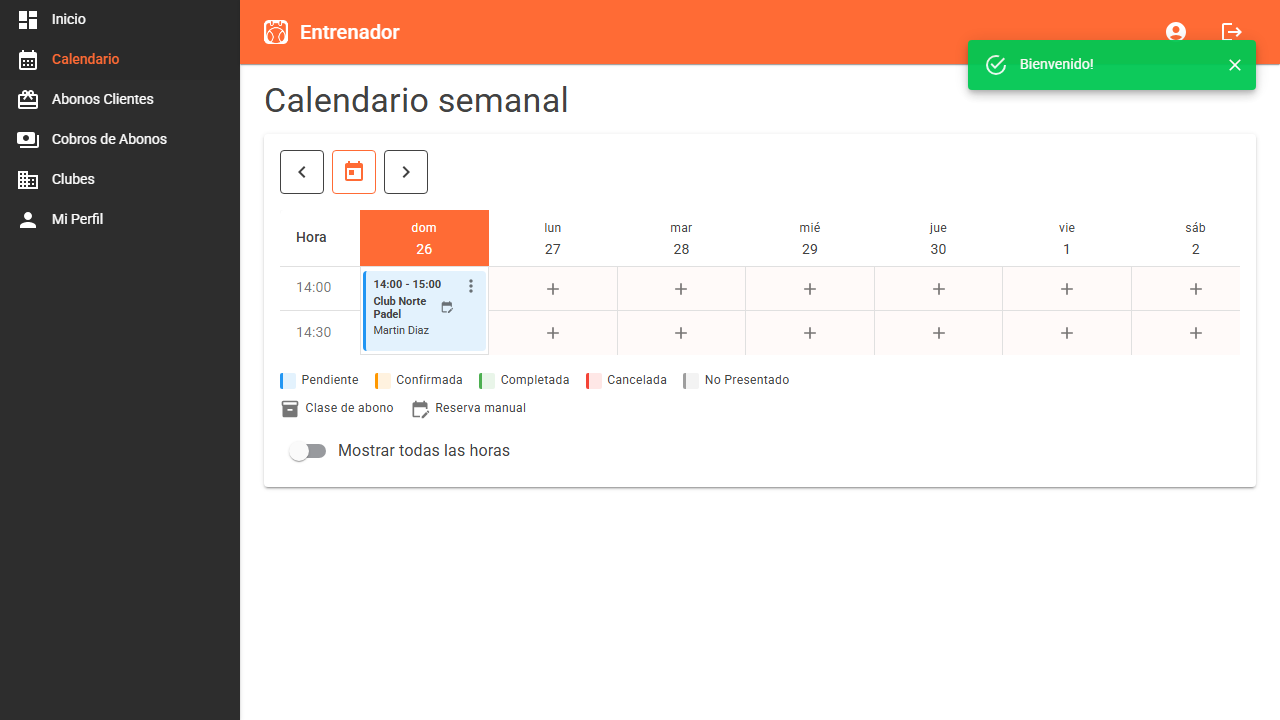
El calendario del entrenador es semanal. Desde ahi podes moverte a la semana anterior,
volver a la semana actual o ir a la siguiente, revisar tus clases asignadas y usar
un horario libre para cargar una clase desde un abono activo.
Usa las flechas para cambiar de semana y el boton central para volver a la semana actual.
La grilla se organiza por hora y dia, sin separar por cancha, para que veas rapido tu agenda.
Las tarjetas muestran horario, club, cliente y el origen de la clase.
Si necesitas ver todos los horarios, activa Mostrar todas las horas.
Agenda semanal por hora y dia
El calendario del entrenador concentra tus clases asignadas y los horarios libres de la semana.
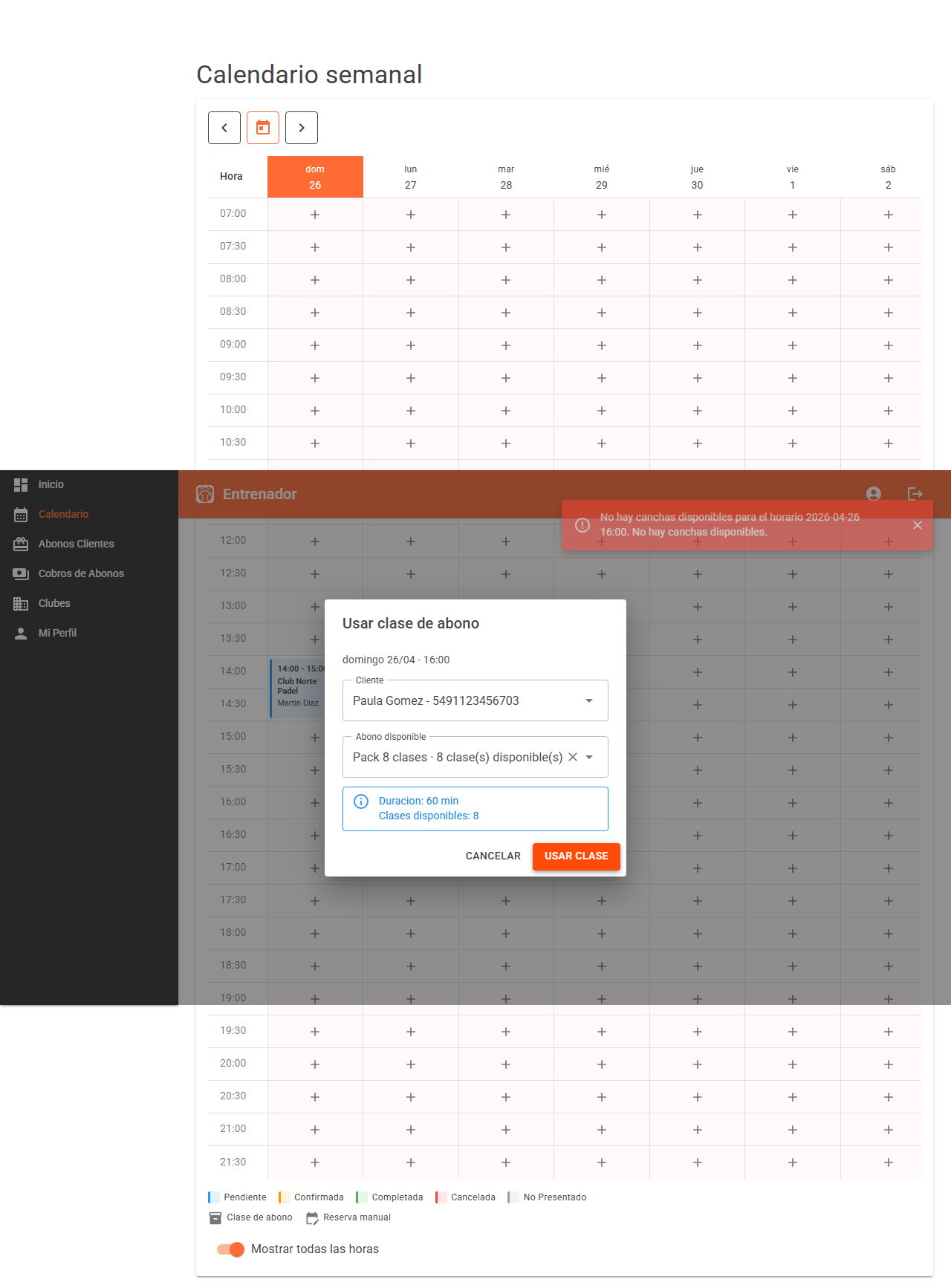
Mensajes claros cuando algo falla
Si intentas usar un abono y no hay cancha disponible, Turnea muestra el motivo especifico.
3. Usar una clase de abono desde el calendario
Si detectas un horario libre en el calendario semanal, podes tocar el signo +
para usar una clase de un abono activo.
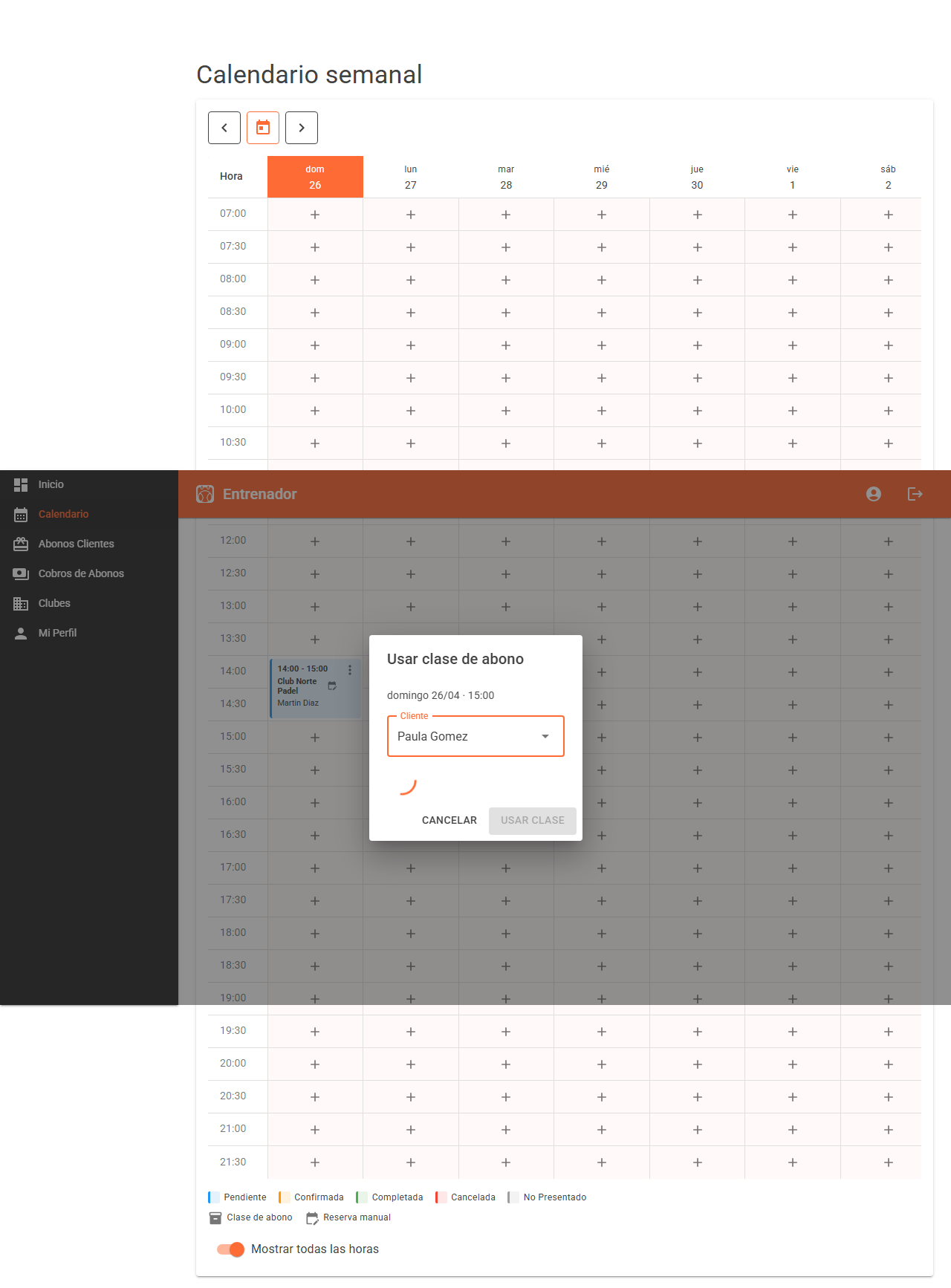
Desde un slot libre, busca el cliente; la lista se arma con clientes que tienen abonos activos visibles para vos.
Selecciona el abono disponible y confirma con Usar clase.
Si la clase sale bien, se agrega a la semana y descuenta una sesion del abono.
Si cancelas una clase de abono desde la agenda, la sesion vuelve al pack.
Clientes filtrados por abonos activos
El popup del calendario muestra clientes con packs disponibles para usar en ese flujo.
Clase lista para usar desde el abono
Elegis el pack, revisas las clases disponibles y confirmas la nueva clase desde el mismo popup.
Tip
Si la clase ya estaba creada, abri la tarjeta desde Inicio o Calendario. Las acciones rapidas
te permiten confirmar, completar, marcar no vino o cancelar una clase de abono cuando corresponde.
4. Trabajar con abonos de clientes
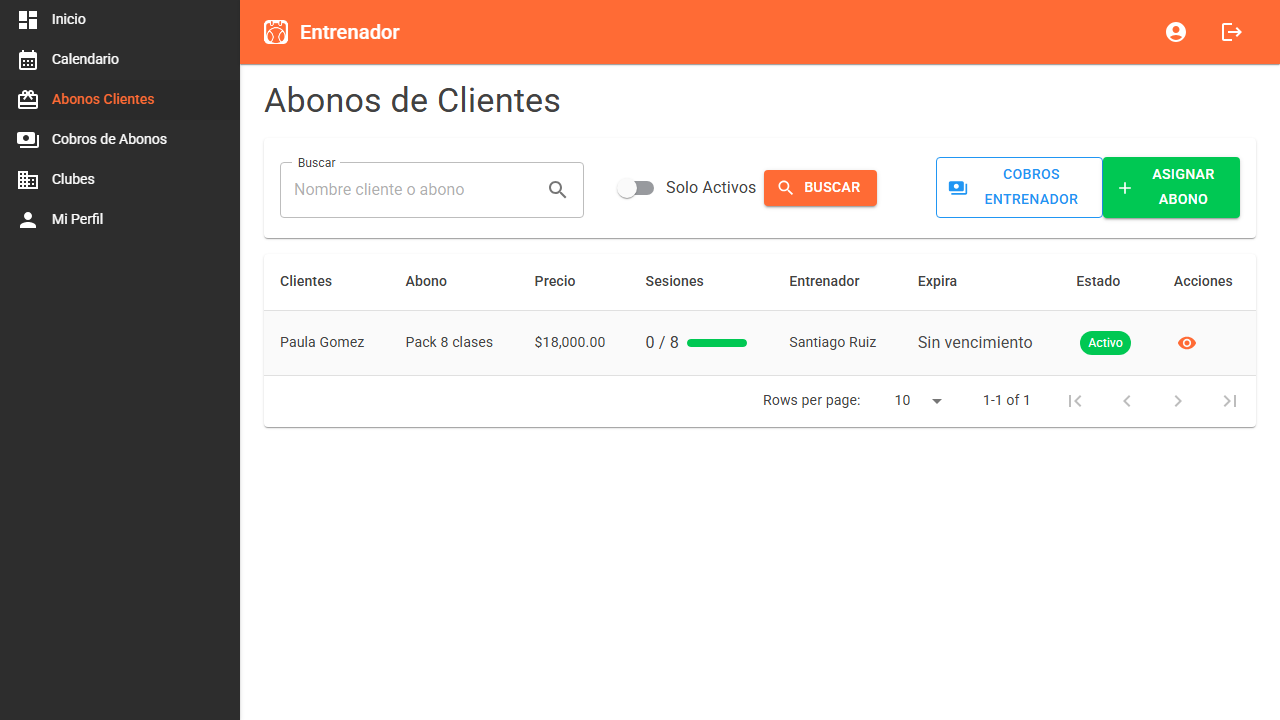
Desde Abonos podes revisar los packs vigentes, buscar por jugador y asignar uno nuevo
cuando el cliente ya compro un plan o necesita empezar a usarlo.
Revisa sesiones restantes y vencimiento antes de ofrecer un nuevo turno.
Usa la asignacion de abono cuando el jugador ya definio que pack va a usar.
Si necesitas contexto, entra al detalle para ver con que entrenador y fecha se emitio.
Consulta y asignacion de packs
Tenes a mano el listado de abonos para seguir el uso de cada jugador sin perder contexto.
5. Revisar tus clubes y aceptar invitaciones
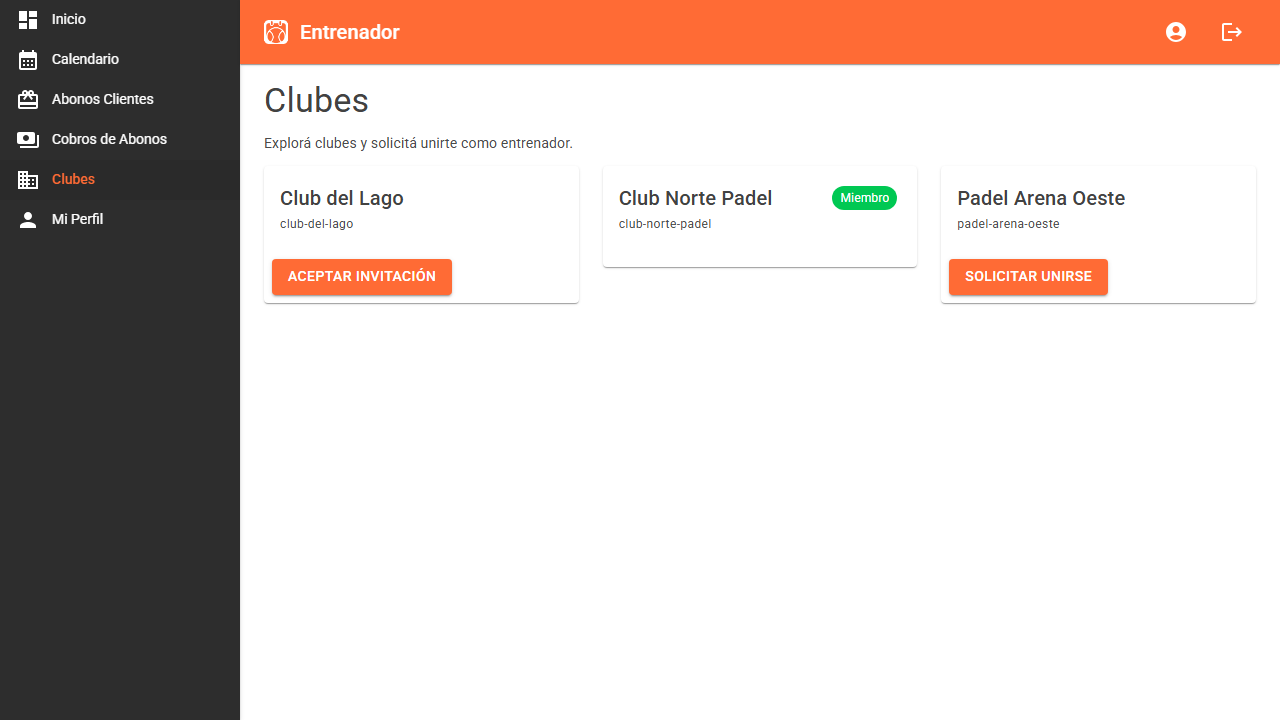
La seccion de Clubes te sirve para ver donde ya trabajas, pedir acceso a un nuevo club
y aceptar invitaciones pendientes cuando el administrador ya te habilito.
Revisa si ya sos miembro antes de pedir acceso de nuevo.
Si ves una invitacion pendiente, aceptala para sumar ese club a tu trabajo diario.
Cuando te unis, ese club pasa a estar disponible en tu operativa habitual.
Clubs activos, invitaciones y solicitudes
Esta vista te ayuda a ordenar en que clubes ya trabajas y donde todavia estas pendiente.
6. Mantener tu perfil listo para trabajar
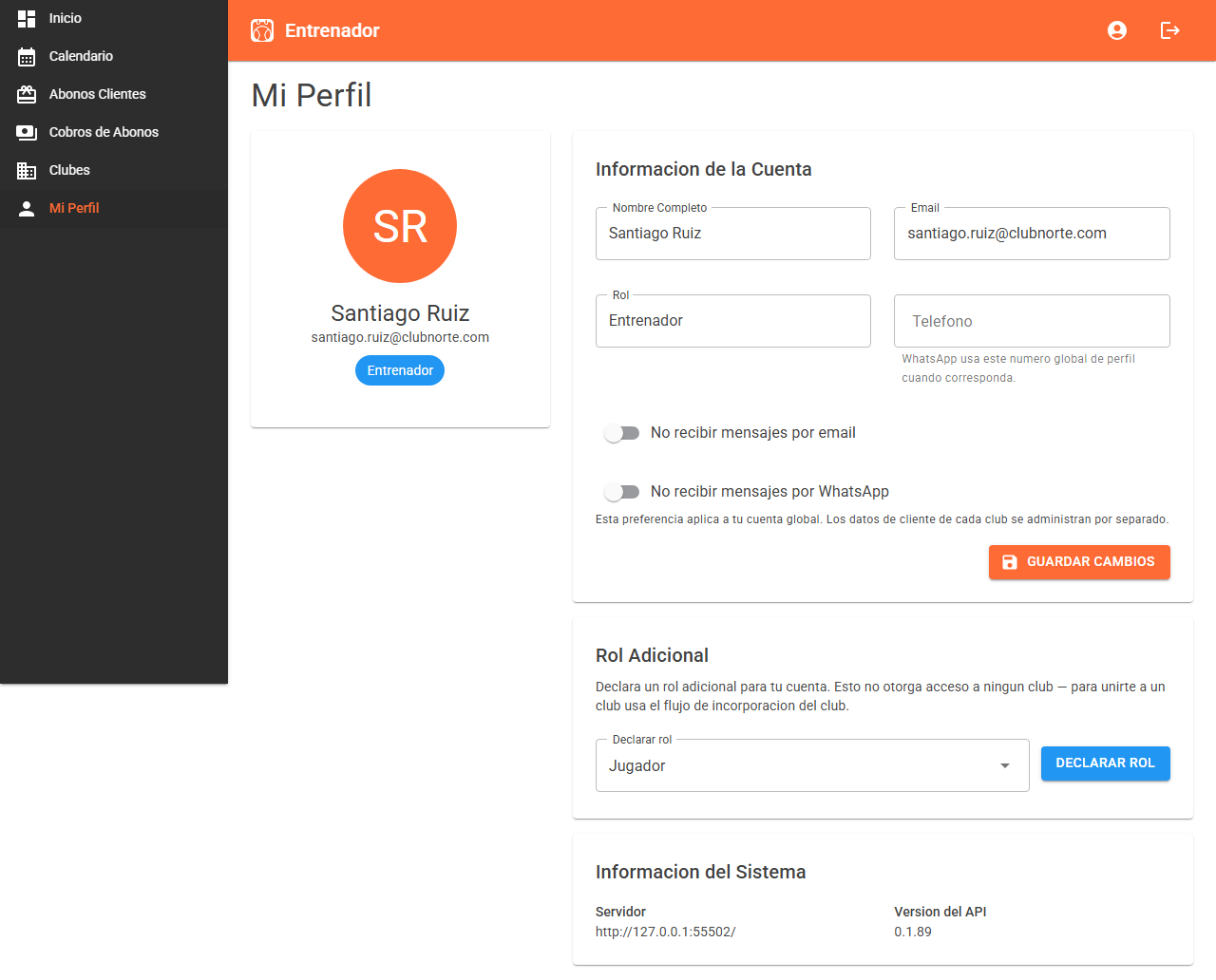
En Perfil podes revisar tus datos, confirmar tu telefono y asegurarte de que tu informacion
de contacto este actualizada para el club y para tus jugadores.
Actualiza telefono y nombre si cambian.
Revisa tus preferencias de contacto cuando quieras centralizar mensajes.
Usa esta pantalla como chequeo rapido antes de empezar una temporada o sumarte a un club nuevo.
Datos personales y contacto
Mantener el perfil al dia te evita coordinaciones innecesarias con administracion.
7. Cuando conviene pedir ayuda a administracion
La app te deja resolver gran parte del trabajo diario como entrenador. Para estas situaciones,
lo mas practico suele ser coordinar con el administrador del club.
Caja y rendiciones
Si el tema es caja del club, cierres o registraciones formales, conviene pasarlo a
administracion para que quede asentado en el flujo correcto.
Configuracion del club
Cambios de precios, horarios de cancha, reglas especiales o permisos del club suelen
depender del administrador.
Casos de membresia
Si hay una invitacion rara, una salida de club o una situacion especial con tu acceso,
pedile ayuda al admin para resolverlo mas rapido.